アップロード
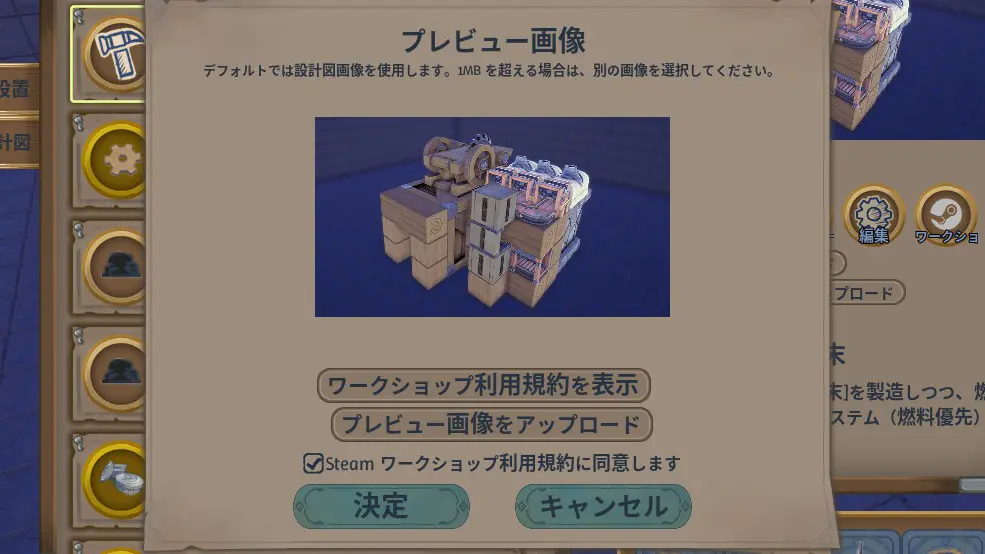
- 「Qキー」を押して、設計図画面を表示する。
- 設計図を選択し、「Steam ワークショップにアップロード」
- 「Steam ワークショップの利用規約に同意します」の左にあるチェックをする
- 「決定」ボタンを押して暫く待つとアップロードが完了します。
画像が白色になる場合
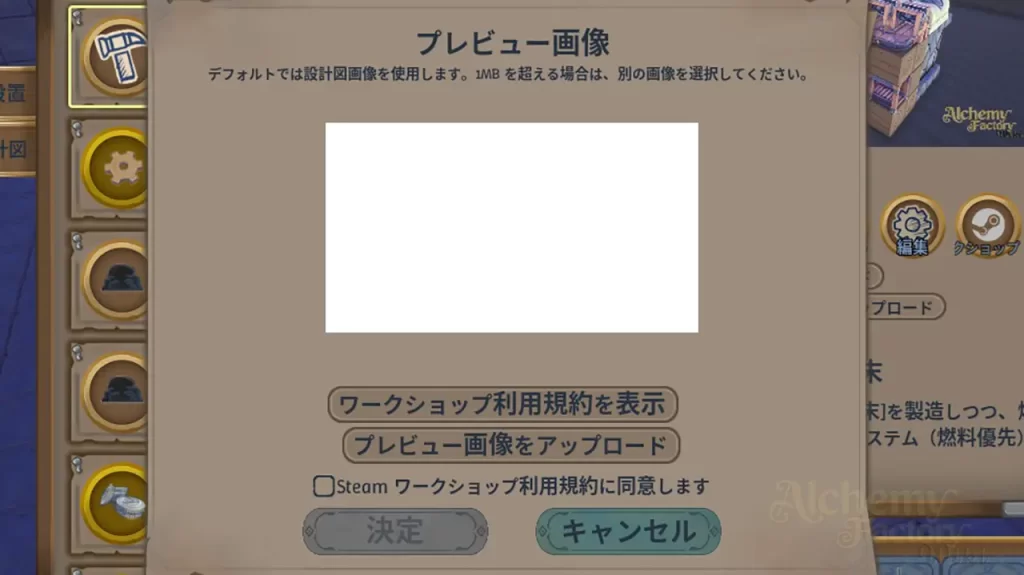
設計図にカスタム画像を設定しているのに、Stemワークショップにアップロードする際、画像部分が白色になる場合、設計図のファイルサイズが1MB(1000KB)を超えています。
「プレビュー画像をアップロード」で画像を選択できますが、選択し直して作成した設計図が1MBを超えている場合は「アップロード失敗」としてSteamワークショップに登録できません。
アップロードに失敗する
連続で何度も失敗する場合、このあたりを確認すると良いかもしれません。
- 設計図のファイルが1MB(1000KB)を超えている
→ 解決方法:画像の容量を小さくする - 一度Steamワークショップに一度登録した後、削除したファイルと同じファイルである
→ 解決方法:もう一度設計図のファイルを作り直す。
アップロード後、タイトル & 説明の編集(任意)
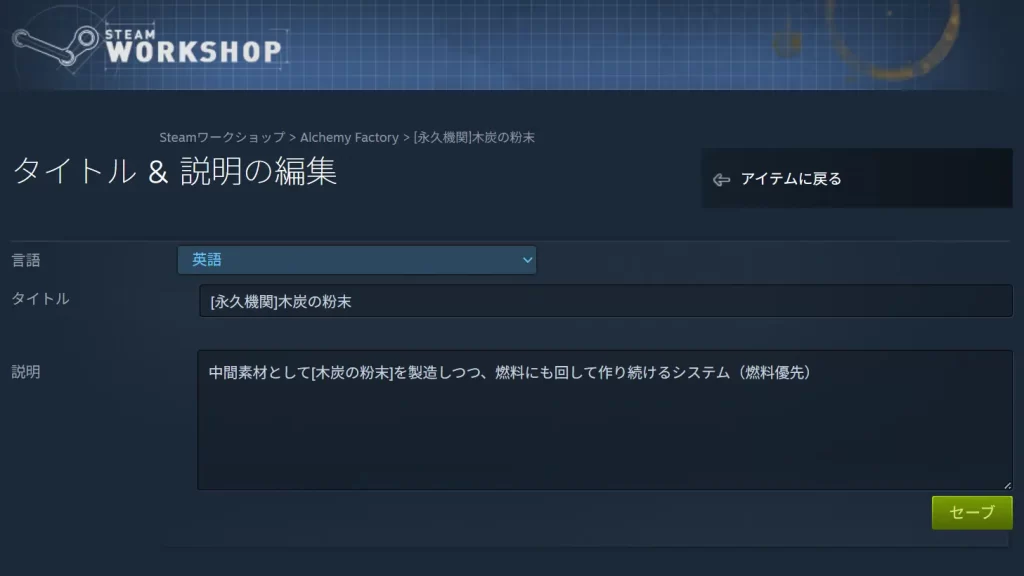
デフォルトのままだと、言語が英語の状態で登録されています。
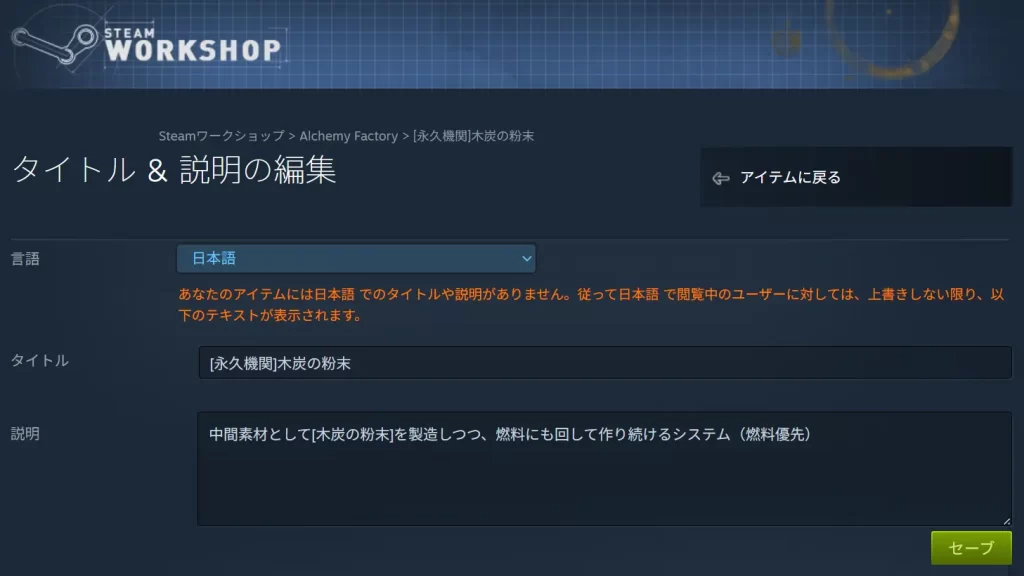
言語を「日本語」に変更して、セーブで保存します。
言語「英語」でも書いておくと、世界中の人に共有しやすくなるかもしれませんね!
※ただし、設計図を編集して再アップロードすると、「言語:英語」のタイトルと説明文が設計図にかかれている言語で置き換えられるので、もう一度英語で書き直す必要があります。
ダウンロード(サブスクライブ)
他の人が共有している設計図を使うには、
1. Steamワークショップにアクセス
Steamワークショップ(https://steamcommunity.com/app/3669570/workshop/)にアクセスする。
ゲーム中にアクセスする場合、Steamオーバーレイを起動した後、🔧スパナのマーク🔧からアクセスできる
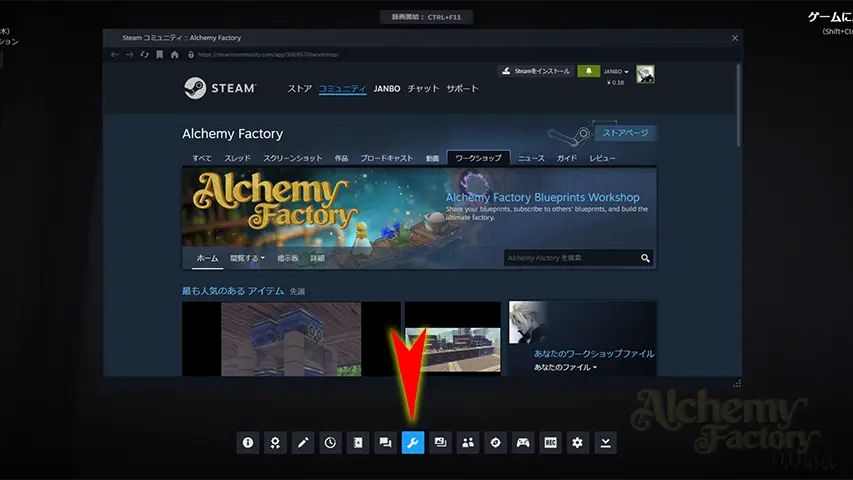
※Steamオーバーレイ起動ショートカットキー:Shift + Tab
設定変更:Steamランチャー Steam(メニュー) → 設定 → ゲーム中 → オーガーレイショートカットキー
2. サブスクライブ
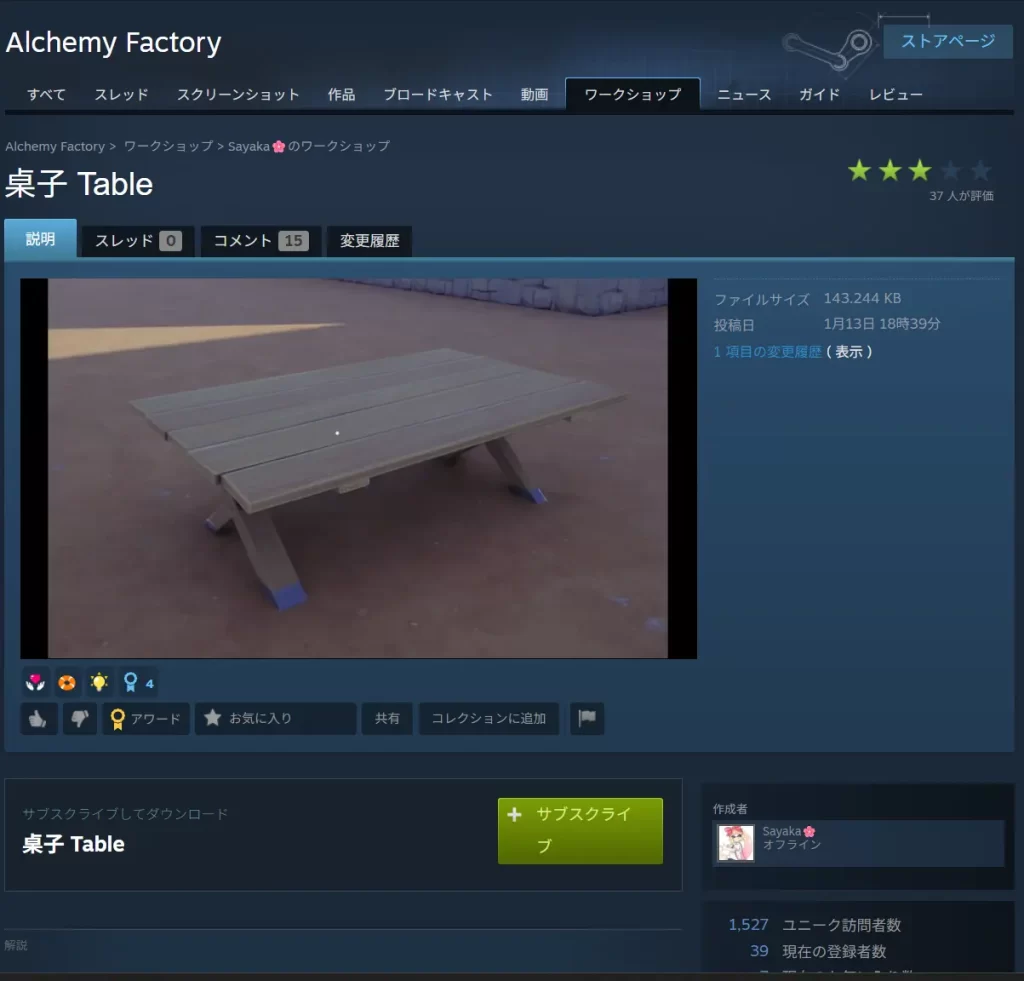
ダウンロードしたいアイテムページに移動し「サブスクライブ」を選択する。
3. 設計図画面を開き直す
ゲームを再起動する必要はありません。
ゲーム画面に戻り、設計図画面を開き直すと一覧に追加されています。
コメント